MP4の音声トラックを個別に抽出
トラックを選び、試聴してから保存します。番号だけではマイク音声かPC音声かは分かりません。
音声を含む別のMP4を選んでください。無音の動画から音声トラックは作れません。
別のファイルを選択複数の音声トラックが含まれるMP4を開き、1トラックずつ試聴できます。対応する音声を再エンコードせずにM4Aまたは音声のみのMP4で保存します。
音源を個別に保存するには、元の録画でトラックが分かれている必要があります。
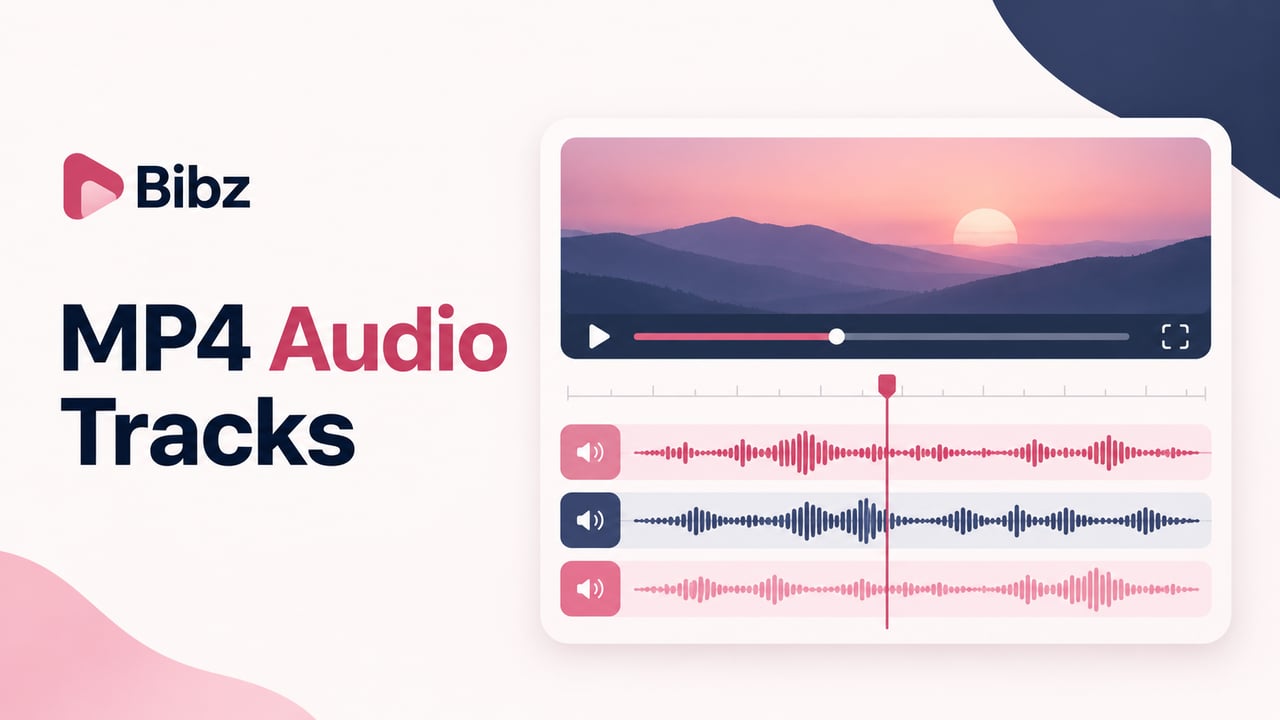
OBS録画から必要な音声を取り出す
MP4の音声トラックを調べ、選んだ1本を再エンコードせずに保存します。OBSでゲーム音やマイクを別々に録音した場合に使えます。
録音時に分かれた音声が対象
声とBGMが混ざった音声や、ステレオの左右を分けることはできません。番号だけで決めずに試聴
トラック名や言語が記録されていない場合もあります。音を確かめてから、保存するファイルを選びましょう。
選んだトラックを音声ファイルに
映像を除いた音声ファイルを作ります。AAC・ALACはM4A、その他の対応コーデックは音声のみのMP4になります。
.mp4recording.mp4
トラック1 · AAC · マイク
トラック2 · AAC · デスクトップ音声recording-track-1.m4a
トラック1のみ · AAC
映像トラックなし上は音源を別々に録音した場合の説明例です。マイクの自動判定はしません。試用ボタンのデモとは別の例です。
MP4音声抽出で確認できること
元の音声を保ち、保存前に確認します。
実際のトラックを表示
MP4内の音声を一覧にします。コーデックなどの情報を手がかりに候補を選べます。
再エンコードなし
選んだ音声をコピーし、再圧縮しません。音量調整やノイズ除去は行いません。
抽出後に試聴
声やゲーム音を試聴できます。再生可否はブラウザーとコーデックに依存します。
端末内で処理
選んだ動画を送信せず、ブラウザーで処理します。残したい結果は終了前に保存してください。
- 入力形式
- MP4
- 出力ファイル
- M4A / MP4
- ファイルサイズ上限
- 256 MiB
活用シーン
こんな録画に使えます
OBSのマイク音声
マイク専用トラックから抽出します。録音設定によってはミックス音声しかありません。
編集用の音声素材
映像を渡さず音声だけを共有できます。開始・中間・終了付近を確認しましょう。
別言語の音声
複数言語のMP4から必要な音声を選びます。別言語への翻訳は行いません。
MP4から音声を取り出す手順
まずはデモで操作を試すこともできます。 OBS録画でマイク音声を探すときは、発話している箇所を短く試聴します。アプリだけが音を出した箇所で、デスクトップ音声のトラックも確認できます。
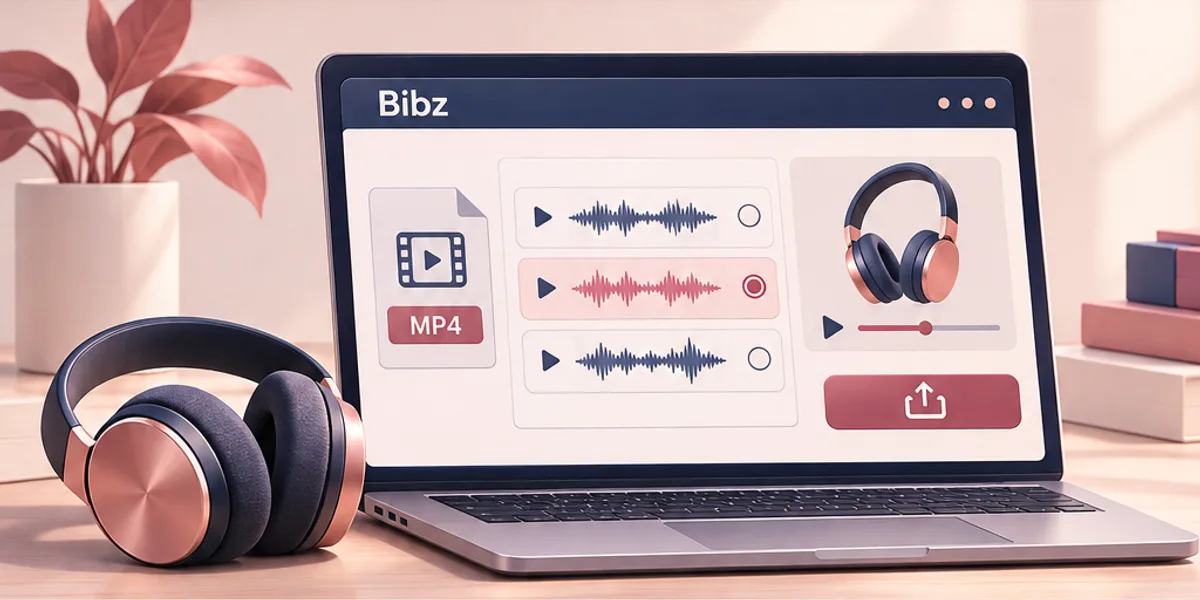
1. MP4を開く
256MiB以下のMP4を選ぶか枠へドラッグし、「音声トラックを確認」を押します。読み取り完了を待ちます。
2. トラックを選ぶ
番号と情報を確認します。OBSの設定は録画ごとに異なり、1番がマイクとは限りません。
3. 抽出して試聴
選んだ音声を抽出し、特徴的な場面を聞きます。トラックを変えたら改めて抽出します。
4. 音声を保存
M4AまたはMP4をダウンロードします。別の音声も必要なら1本ずつ繰り返し、元動画も保管します。
困ったとき
うまく取り出せないとき
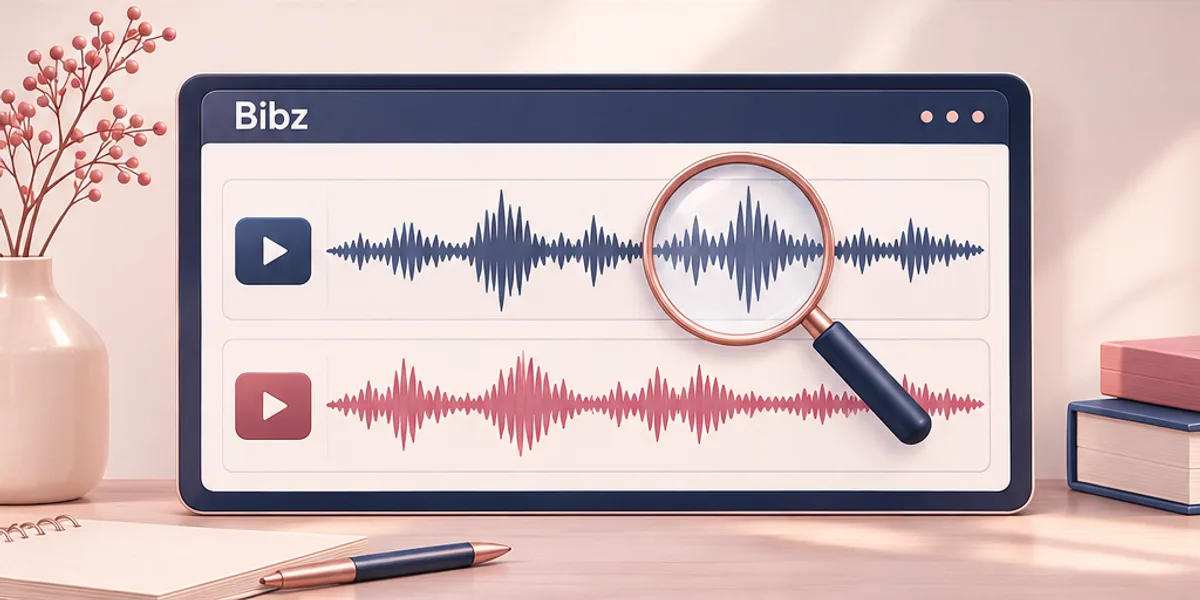
1トラックしか出ない
複数トラックがない可能性があります。OBSの録音対象と音声の割り当てを確認します。
声とゲーム音が混ざる
ミックス用トラックを選んでいないか確認します。1本に混ざった音から声だけを分ける機能はありません。
読み取りや再生に失敗する
容量と形式を確認します。再生できない結果は、対応する別のプレーヤーでも確認してください。
よくある質問
無料で音声を抽出できますか?
はい。対応するファイルの音声を抽出・保存できます。アカウントは不要です。
なぜM4Aで保存されますか?
AAC・ALACの音声を再圧縮せずに収める形式です。映像は含みません。
MP3にはできませんか?
ここではコーデックを変えません。MP3が必要なら、保存後に別の変換ツールを使います。
マイクの音を自動で選べますか?
自動判定はしません。トラックを選び、試聴して確かめてください。
左右の音を別々に保存できますか?
ステレオの左右はチャンネルです。このツールはトラック単位の抽出に対応します。
元の動画は変更されますか?
変更しません。元動画を読み取り、選択した音声のファイルを新しく作ります。
MKVも開けますか?
MP4が対象です。必要に応じて先にリマックスしてください。拡張子変更だけでは変換できません。
失敗しても前の結果は使えますか?
前回成功した結果は残ります。今回選んだ音声と同じか確認して保存してください。