Mehrere Tonspuren aus MP4 extrahieren
Nutze eine MP4, die bereits getrennte Tonspuren enthält. Wo finde ich die Quelldatei?
Wähle eine Spur, höre sie an und lade sie herunter. Die Spurnummer verrät nicht, ob sie Mikrofon- oder Desktopton enthält.
Versuche eine andere MP4 mit Audiospur. Ein stummes Video enthält keine Tonspur zum Exportieren.
Andere Datei auswählenÖffne eine MP4 mit getrennten Tonspuren. Höre jede Spur vor und speichere kompatibles Audio als M4A oder MP4 ohne Video und ohne Neukodierung.
Jede Quelle muss bereits als eigene Tonspur in der Aufnahme vorhanden sein.
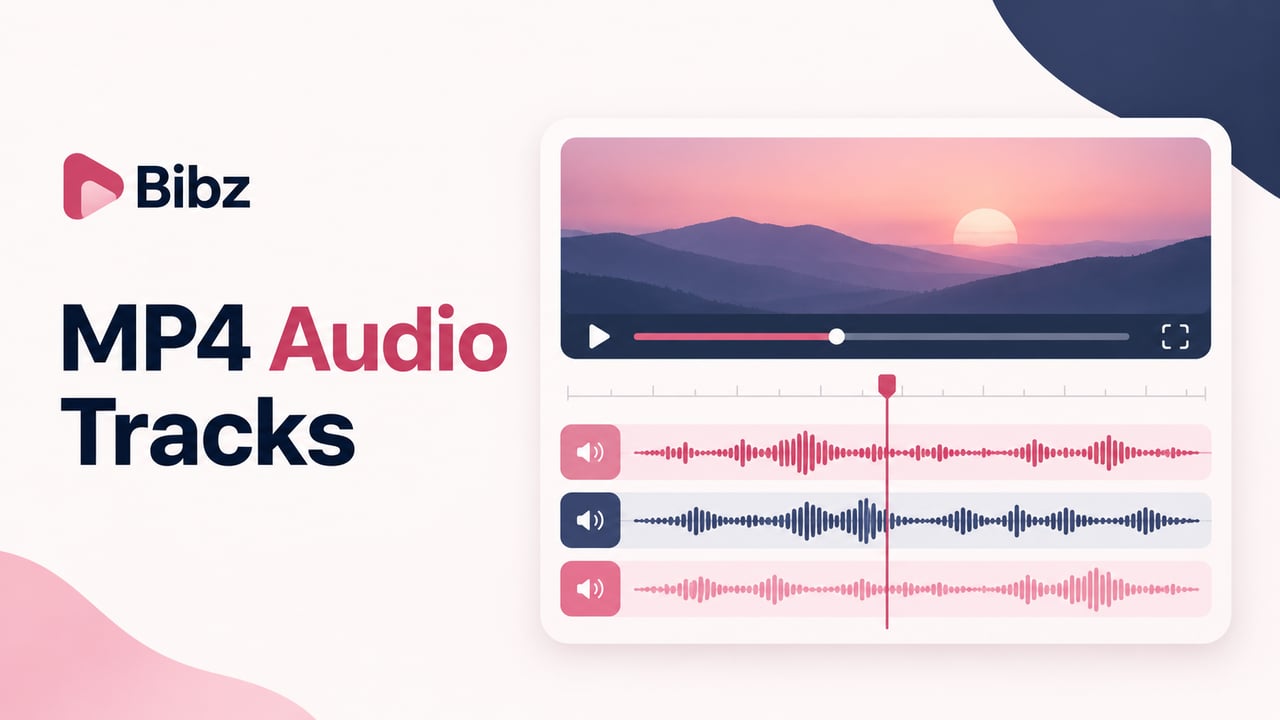
Tonspuren aus MP4 extrahieren und einzeln weiterverwenden
Du hörst im Video den Spielton, brauchst für den Schnitt aber nur dein Mikrofon? Oder eine MP4 enthält mehrere Sprachfassungen, von denen du eine als Audiodatei speichern möchtest? Entscheidend ist, ob diese Inhalte bereits auf getrennten Tonspuren liegen. Bibz liest die vorhandenen Audiospuren deiner lokalen MP4 aus. Du wählst eine Spur, bereitest den Export vor und prüfst das Ergebnis vor dem Download. Die Videoaufnahme selbst bleibt dabei unverändert.
Erst die vorhandenen Spuren prüfen
Eine Aufnahme kann mehrere Tonspuren enthalten, obwohl dein Player beim Abspielen zunächst nur eine verwendet. Die Spurliste zeigt, was tatsächlich in der Datei steckt, einschließlich verfügbarer Angaben wie Codec oder gespeichertem Namen. Eine Nummer allein verrät noch nicht, ob dort Mikrofon, Musik oder eine andere Sprachfassung zu hören ist. Nutze deshalb die Vorschau zur Zuordnung.Einzelne Tonspuren sind keine getrennten Schallquellen
Wenn Mikrofon und Desktopton gemeinsam in einer Spur aufgenommen wurden, bleiben sie beim Export gemeinsam hörbar. Das Werkzeug kann vorhandene Tonspuren herauslösen, aber keine Stimme aus einer fertigen Mischung isolieren. Auch die beiden Kanäle einer Stereospur sind nicht automatisch zwei unabhängig auswählbare Tonspuren. Diese Unterscheidung erspart dir einen Export mit falschen Erwartungen.
Was beim Extrahieren einer MP4-Tonspur entsteht
Der Download enthält die ausgewählte Audiospur ohne Videobilder und ohne die übrigen Tonspuren. Die bereits kodierten Audiodaten werden übernommen, statt neu berechnet zu werden. Bei AAC und ALAC entsteht eine M4A-Datei; andere unterstützte Audiocodecs werden in einer MP4 mit ausschließlich Audio gespeichert. Die angezeigten Exportinformationen und die Spurnummer im Dateinamen helfen dir, das Ergebnis wieder der Aufnahme zuzuordnen. Prüfe diese Angaben, bevor du mehrere Exporte weitergibst.
.mp4aufnahme.mp4
Tonspur 1 · AAC · Mikrofon
Tonspur 2 · AAC · Desktoptonaufnahme-track-1.m4a
Nur Tonspur 1 · AAC
Keine VideospurDas Schema zeigt eine erfundene Aufnahme mit zwei AAC-Tonspuren. Die Namen „Mikrofon“ und „Desktopton“ sind illustrative Beschriftungen und keine automatisch erkannten Quellen. Das ausführbare Beispiel im Werkzeug verwendet synthetisches Audio. Bei deiner Datei hängen Anzahl, Reihenfolge und Namen von den Einstellungen während der Aufnahme und den gespeicherten Metadaten ab.
Vorhandene MP4-Audiospuren gezielt auswählen
Für einen brauchbaren Audioexport brauchst du nicht nur eine Downloadschaltfläche, sondern eine nachvollziehbare Zuordnung zwischen Quelle, ausgewählter Spur und Ergebnis. Genau diese Schritte kannst du hier prüfen.
Spurliste mit verfügbaren Dateiangaben
Sieh nach, wie viele Audiospuren die MP4 enthält und welche Informationen für die einzelnen Spuren gespeichert sind. Nutze vorhandene Namen als Orientierung, aber bestätige den Inhalt durch Anhören. Eine unbenannte Spur ist nicht automatisch leer oder unbrauchbar; manche Aufnahmeprogramme vergeben einfach keine verständlichen Bezeichnungen.
Auswahl und fertiges Ergebnis unterscheiden
Wähle die gewünschte Spur und warte, bis deren Export bereitsteht. Im Ergebnis erkennst du, welche Spur tatsächlich vorbereitet wurde. Das ist besonders hilfreich, wenn du nacheinander mehrere Spuren prüfst: Die zuletzt angeklickte Auswahl und eine zuvor fertige Audiodatei dürfen beim Speichern nicht verwechselt werden.
Vor dem Speichern anhören
Nutze den Audioplayer, sofern dein Browser den enthaltenen Codec wiedergeben kann. Höre eine Stelle an, an der sich die Quellen unterscheiden, etwa eine Mikrofonansage ohne Spielton. Ein sehr leiser Abschnitt am Anfang genügt häufig nicht, um die richtige Spur oder deren tatsächlichen Inhalt zu beurteilen.
Audio ohne Neukodierung übernehmen
Der Export kopiert die kodierten Audiodaten in eine eigene Datei. Es gibt deshalb keine Auswahl einer neuen Bitrate und keine Umwandlung in MP3. Bereits vorhandenes Rauschen oder frühere Qualitätsverluste bleiben erhalten. Ob dein Schnittprogramm die Datei abspielen kann, hängt weiterhin vom ursprünglichen Audiocodec ab.
- Eingabeformat
- MP4
- Ausgabedatei
- M4A / MP4
- Maximale Dateigröße
- 256 MiB
Anwendungsfälle
Typische Aufgaben mit getrennten Tonspuren

Mikrofon und Desktopton aus OBS weiterbearbeiten
Wenn du die Quellen in OBS auf getrennten Spuren aufgenommen hast, kannst du die benötigten Spuren einzeln für den Schnitt speichern. Prüfe auch, ob eine Spur bereits die gemeinsame Mischung enthält. Für spätere Aufnahmen müssen die gewünschten Spuren aktiviert und die Quellen passend zugeordnet sein; ein nachträglicher Export kann diese Aufnahmeentscheidung nicht ersetzen.
Eine bestimmte Sprachfassung oder Kommentarspur sichern
Enthält die MP4 mehrere Sprachfassungen oder einen zusätzlichen Kommentar, kannst du die benötigte Fassung herausholen. Verlasse dich bei fehlenden oder unklaren Namen auf das Anhören. Der Export verändert weder die Sprache noch den Inhalt und erstellt keine neue Übersetzung oder Sprecherfassung.
Einzelnes Audio an ein Schnittprojekt übergeben
Wenn dein Schnittprogramm eine zusätzliche Tonspur aus der MP4 nicht wie erwartet anbietet, kann eine separate Audiodatei den nächsten Import vereinfachen. Prüfe danach die Synchronität mit dem unveränderten Video. Für Übergaben hilft ein klarer Dateiname mit Aufnahme, Spurnummer und gewünschtem Inhalt, damit niemand versehentlich die falsche Fassung verwendet.
MP4-Tonspuren in vier Schritten extrahieren
Du brauchst eine echte lokale MP4-Datei bis 256 MiB. Zum Kennenlernen steht ein kurzes Beispiel bereit; deine eigene Aufnahme wählst du anschließend separat aus. Hören Sie in einer OBS-Aufnahme eine kurze Stelle mit Sprache ab, um die Mikrofonspur zu finden. Prüfen Sie die Desktopspur an einer Stelle, an der nur die Anwendung Ton ausgibt.
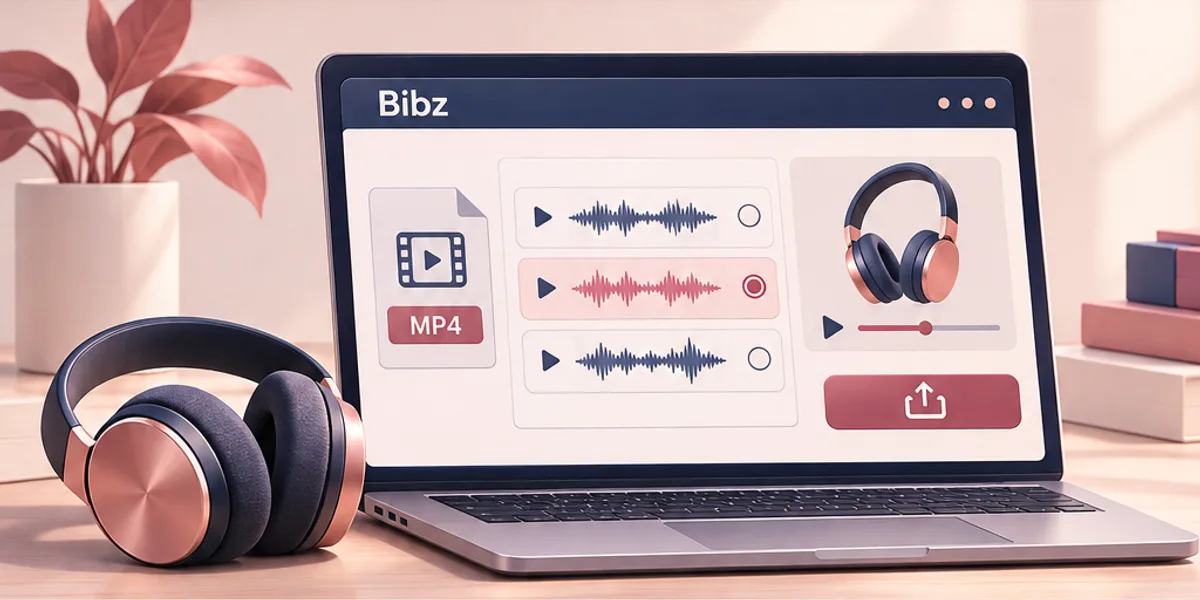
Die passende MP4 öffnen
Wähle deine Datei über die Dateiauswahl und kontrolliere den angezeigten Namen. Starte dann das Einlesen der Tonspuren. Ein Link zu einem Video oder eine nur in .mp4 umbenannte Datei ersetzt keine gültige MP4. Falls du mehrere Aufnahmeversionen hast, beginne mit derjenigen, die auch in deinem Schnittprojekt verwendet wird.
Die vorhandenen Spuren vergleichen
Prüfe Anzahl, Codec und verfügbare Beschriftungen in der Liste. Suche nicht ausschließlich nach einer vermeintlich festen Spurnummer für das Mikrofon: Die Zuordnung hängt von deiner Aufnahme ab. Wenn nur eine Spur vorhanden ist, kannst du diese zwar exportieren, erhältst dadurch aber keine zusätzlichen getrennten Quellen.
Eine Spur vorbereiten und kontrollieren
Wähle die gewünschte Spur und starte ihren Export. Warte auf die Fertigmeldung und überprüfe die Zuordnung des aktuellen Ergebnisses. Höre nach Möglichkeit mehrere kurze Stellen an. Falls der Browser den Codec nicht abspielt, kann der Export trotzdem für ein geeignetes externes Programm nutzbar sein.
Herunterladen und im Zielprogramm prüfen
Speichere die fertige Audiodatei und öffne sie in deinem Player oder Schnittprogramm. Kontrolliere Inhalt und zeitliche Zuordnung zur Aufnahme. Bereite anschließend bei Bedarf die nächste Spur vor und sichere sie ebenfalls. Lade alle benötigten Ergebnisse herunter, bevor du eine andere Quelldatei öffnest oder die Seite verlässt.
Hilfe bei Problemen
Wenn eine MP4-Tonspur fehlt oder nicht abspielt
Es erscheint nur eine Spur mit allen Geräuschen
Wahrscheinlich wurden die Quellen bereits zusammengemischt, oder eine exportierte Kopie enthält nur noch eine Audiospur. Prüfe nach Möglichkeit die ursprüngliche Aufnahme. Das Werkzeug kann keine getrennten Mikrofon- und Musikspuren rekonstruieren. Für künftige Aufnahmen solltest du die Spurzuordnung in der Aufnahmesoftware vor einem kurzen Test kontrollieren.
Die Datei ist zu groß oder lässt sich nicht öffnen
Die Grenze liegt bei 256 MiB. Verwende für größere Aufnahmen ein geeignetes lokales Werkzeug oder erstelle eine kleinere, gültige MP4-Kopie, die die benötigten Audiospuren behält. Eine allgemeine Videokonvertierung kann Spuren zusammenmischen oder weglassen. Ein bloßes Umbenennen einer MKV-Datei ändert ihren Container nicht.
Der Export ist bereit, aber die Vorschau bleibt stumm
Prüfe zuerst, ob an der gewählten Stelle tatsächlich Ton vorhanden ist und der Player nicht stummgeschaltet wurde. Browser und Schnittprogramme unterstützen nicht immer dieselben Codecs. Lade die Datei herunter und teste sie in einem passenden Programm. Eine erfolgreiche Extraktion ist keine Zusage, dass jeder Browser den Originalcodec wiedergeben kann.
Häufige Fragen zum Extrahieren von Tonspuren
Kann ich die zweite Tonspur einer MP4 einzeln speichern?
Ja, wenn die Datei tatsächlich eine zweite unterstützte Audiospur enthält. Wähle sie in der Liste, bereite den Export vor und kontrolliere das Ergebnis. Dass dein normaler Videoplayer nur eine Spur abspielt, bedeutet allein noch nicht, dass keine weitere in der Datei vorhanden ist.
Funktioniert das auch mit nur einer Audiospur?
Ja. Du erhältst die vorhandene Tonspur als separate Audiodatei ohne Video. Das ist sinnvoll, wenn du nur den Ton weiterverwenden möchtest. Die Anzahl der aufgenommenen Quellen ändert sich dadurch nicht: Eine Mischung aus Sprache, Musik und Geräuschen bleibt dieselbe Mischung.
Warum bekomme ich M4A statt MP3?
M4A ist das Ausgabeformat für vorhandenes AAC- oder ALAC-Audio. Das Werkzeug übernimmt den Codec und führt keine MP3-Konvertierung aus. Falls dein Zielprogramm ausdrücklich MP3 verlangt, brauchst du dafür anschließend einen separaten Konvertierungsschritt. Prüfe vorher, ob es die ursprüngliche Audiodatei bereits akzeptiert.
Geht beim Extrahieren Audioqualität verloren?
Die unterstützten kodierten Audiodaten werden ohne erneute Kodierung übernommen. Es entsteht also kein zusätzlicher Qualitätsverlust durch eine neue Audiokompression. Fehler der Aufnahme, Übersteuerung oder eine bereits niedrige Ausgangsqualität werden dadurch allerdings nicht behoben. Der Export verbessert den aufgenommenen Klang nicht nachträglich.
Sind eine Stereospur und zwei Tonspuren dasselbe?
Nein. Stereo beschreibt normalerweise zwei Kanäle innerhalb einer Audiospur. Zwei Tonspuren sind separat gespeicherte Audioströme, die jeweils selbst mehrere Kanäle enthalten können. Hier wählst du vollständige Tonspuren aus. Links und rechts werden nicht als zwei unabhängige Audiodateien aus einer Stereospur herausgetrennt.
Erkennt das Werkzeug mein Mikrofon automatisch?
Nein. Gespeicherte Spurnamen können Hinweise liefern, werden aber nicht aus dem Klang abgeleitet oder überprüft. Höre die vorbereitete Spur an einer passenden Stelle an. Gerade bei einer gemeinsamen Kontrollmischung und zusätzlichen Einzelspuren können mehrere Spuren dieselbe Stimme enthalten, aber unterschiedliche weitere Geräusche.
Wird meine Aufnahme hochgeladen oder ein Konto benötigt?
Du brauchst kein Konto. Die ausgewählte Datei wird im Browser verarbeitet und für die Extraktion nicht an einen Konvertierungsserver geschickt. Zum Laden der Website und des angebotenen Beispiels werden Webressourcen abgerufen. Lokale Dateiverarbeitung bedeutet daher nicht, dass die gesamte Website ohne Netzwerkverbindung geladen wird.
Wie speichere ich mehrere Spuren aus derselben Aufnahme?
Bereite die erste benötigte Spur vor, prüfe sie und lade sie herunter. Wiederhole das anschließend mit den weiteren Spuren. Kontrolliere vor jedem Download die Spurnummer und das aktuelle Ergebnis. Benenne die fertigen Dateien bei Bedarf in deinem Dateisystem verständlich, bevor du sie weitergibst.
Finde die richtige Tonspur für deinen nächsten Schritt
Öffne deine MP4, prüfe die vorhandenen Spuren und speichere die gewünschte Audiodatei.